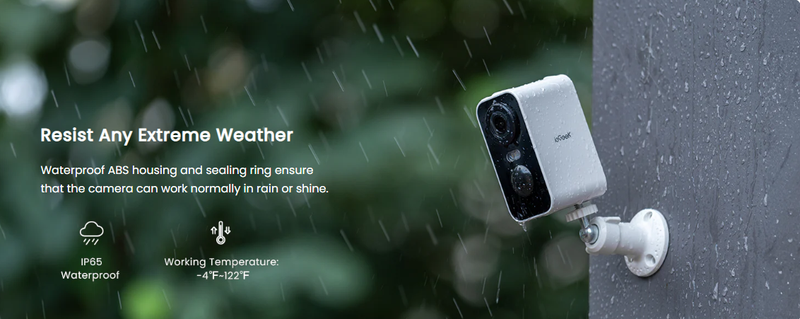
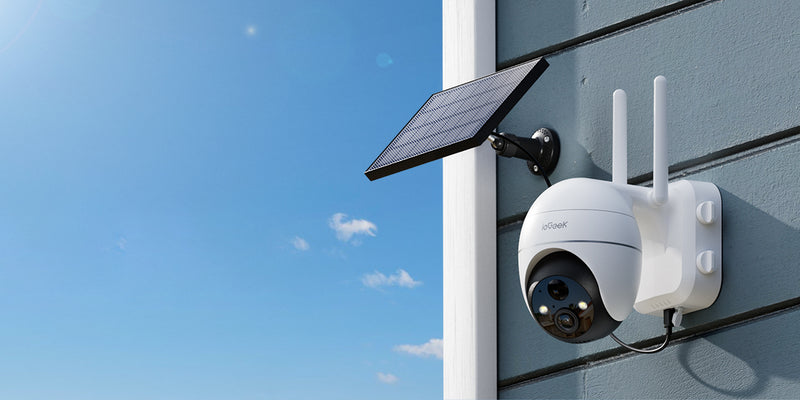
Il existe aujourd'hui de nombreux types de caméras de sécurité fonctionnant en WiFi sur le marché, mais il existe toujours des solutions de contournement lorsque vous êtes hors réseau ou que vous manquez d'un accès haut débit. Les caméras de sécurité ieGeek peuvent vous fournir de multiples solutions et vous apporter la tranquillité d'esprit. Dans cet article, nous allons vous présenter 2 solutions de premier plan pour les caméras de sécurité ieGeek sans WiFi.
S'applique à : ieGeek IG20, IG90, IE20, IE30, IE50
Vous pouvez également consulter cette vidéo pour référence : Comment utiliser les caméras de sécurité ieGeek sans WiFi ? (3 méthodes)

Méthode 1 : Utiliser la connexion AP pour les caméras de sécurité ieGeek sans WiFi
Elle prend en charge la visualisation en temps réel, l'alarme sonore et le suivi automatique sans WiFi ni réseau. Voici un guide étape par étape :
Étape 1 : Sélectionnez le point d'accès AP
Allumez votre caméra de sécurité ieGeek, accédez aux paramètres de votre téléphone et sélectionnez le point d'accès AP nommé IPCAM-X, saisissez le mot de passe par défaut : 01234567.
Étape 2 : Configurer l'AP de l'appareil
Lancez l'application CamHipro, cliquez sur le bouton « Ajouter un appareil », appuyez sur « OUI, JE VEUX AJOUTER CET APPAREIL », appuyez sur « AJOUTER À », vous accéderez ensuite à la page « Configuration sans fil », appuyez sur le texte gris « Pas encore configuré, ajouter directement ». Lorsque les conseils s'affichent, appuyez sur « Confirmer l'omission ». Saisissez le nom de la caméra, cliquez sur « confirmer ». Après avoir modifié le mot de passe par défaut, le rappel indiquera « Le réseau Wi-Fi « IPCAM-X » n'est pas connecté à Internet. Autoriser l'assistant Wi-Fi à vous basculer vers un meilleur réseau Wi-Fi », assurez-vous d'appuyer sur le bouton de droite « Refuser ». Vous avez maintenant configuré la connexion au point d'accès avec succès.
Méthode 2 : Connecter un NVR aux caméras ieGeek en l'absence de WiFi
En termes simples, il suffit de brancher le DVR à un téléviseur pour regarder les flux en direct. De plus, vous pouvez accéder à l'enregistrement continu 24h/24 et 7j/7, à l'enregistrement d'événements, à l'enregistrement programmé et à la sirène d'alarme.
Bien qu'elle ne prenne pas en charge les notifications push d'alarme sans Wi-Fi, vous pouvez régler le NVR pour qu'il déclenche une sirène dès que la caméra détecte des événements suspects.
Conseil d'expert : Les différents systèmes NVR sont censés fonctionner de manières différentes, nous pouvons consulter les fabricants pour obtenir des instructions plus détaillées.
Méthode 3 : Pas de WiFi ? Utilisez un point d'accès mobile
Étape 1 : Activez le point d'accès mobile
Prenez un téléphone disponible, accédez aux paramètres de votre téléphone, activez le point d'accès personnel et le Bluetooth.
Étape 2 : Sélectionnez l'AP de la caméra
De même, choisissez le point d'accès AP IPCAM-X dans les paramètres et saisissez le mot de passe par défaut : 01234567.
Étape 3 : Connectez la caméra au point d'accès mobile
Lancez l'application CamHipro, cliquez sur l'onglet « + », puis choisissez « Caméra IP », appuyez sur « Nouvel appareil » et cliquez sur « Oui, je veux ajouter cet appareil ». Étape 3 : Connectez la caméra au point d'accès mobile
Cliquez sur « Ajouter à », appuyez sur l'icône en forme de flèche pour choisir le point d'accès mobile partagé, saisissez le mot de passe, cliquez sur « Configurer le sans fil et ajouter des appareils », et enfin appuyez sur « confirmer ». Lorsque vous entendez la sonnerie de notification, la caméra est utilisée avec succès avec un point d'accès mobile.
Conseil d'expert : Le point d'accès mobile ne s'applique qu'aux données cellulaires 2,4 GHz.
Ce qui précède sont les 3 meilleures solutions pour les caméras de sécurité ieGeek sans WiFi. Si vous avez des questions, n'hésitez pas à nous contacter à service@iegeek.com