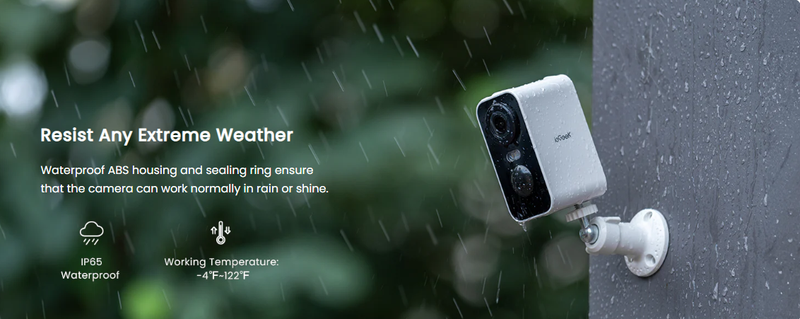
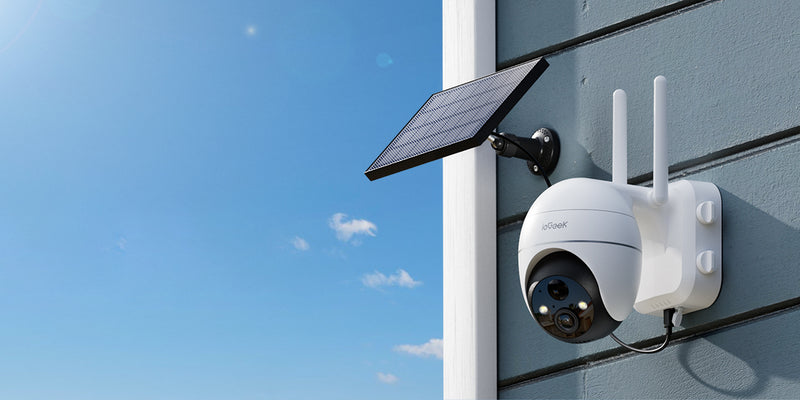
La détection de mouvement est l'une des fonctionnalités de base, mais essentielles, des caméras de sécurité domestiques. Les alarmes se déclenchent dès qu'une activité suspecte est détectée. Cependant, des problèmes liés aux alarmes de détection de mouvement sont fréquents, notamment l'absence de déclenchement, l'échec des notifications sur téléphone mobile ou des déclenchements intempestifs. Nous résumons ici les 5 problèmes courants liés aux alarmes de détection de mouvement, accompagnés de solutions simples.
Applicable à : Caméras sur batterie ieGeek
Si vous souhaitez réduire les fausses alertes de vos caméras de sécurité, vous pouvez également consulter la vidéo de référence ci-dessous :
Problème n°1 : La détection de mouvement ne déclenche pas l'alarme.
Si la détection de mouvement ne déclenche pas l'alarme, votre caméra ne parvient pas à détecter le mouvement. Voici quelques conseils utiles :
- Vérifiez si vous avez activé tous les paramètres relatifs à la détection de mouvement dans l'application.
- Vérifiez si vous avez défini une période de fonctionnement.
- Vérifiez s'il existe une liste de messages d'alarme.
- Si vous souhaitez détecter des animaux, vous devez désactiver la « détection humaine ».
- Il est recommandé d'installer la caméra à une hauteur de 2 à 3 mètres, inclinée vers le bas d'environ 45 degrés. Cela permet d'améliorer la portée de la détection de mouvement.
- Réglez une sensibilité plus élevée.
- La détection de mouvement a une limite de distance. Il est difficile de détecter des objets en mouvement au-delà de 8 mètres de la caméra.
- Nous vous déconseillons d'installer la caméra dans un espace restreint ou derrière une vitre, car cela affecterait considérablement la portée de la détection de mouvement.
Problème n°2 : La détection de mouvement déclenche fréquemment l'alarme.
Il existe 2 raisons principales expliquant le déclenchement fréquent des alarmes de détection de mouvement.
Raison 1. Messages historiques
Confirmez si les messages déclenchés par l'alarme précédente ont été consultés. Les messages déclenchés par les alarmes ultérieures se superposent, ce qui peut déclencher l'alarme plusieurs fois par erreur.
Raison 2. Position d'installation
Certains changements de température environnementale peuvent provoquer de fausses alertes, comme l'eau au sol après la pluie, les unités de climatisation extérieures, les sources de chaleur et les feuilles qui bougent. Vous devez éviter ces types de zones et d'objets. Vous pouvez activer le filtre humain.
Voici quelques solutions correspondantes :
- N'installez pas la caméra au bord de la route ou dans un endroit très fréquenté.
- Ne dirigez pas la caméra vers une source de chaleur telle qu'une unité de climatisation extérieure.
- Évitez que l'objectif de la caméra ne soit directement exposé au soleil pour éviter les fausses alertes.
- Ajustez la sensibilité de la détection de mouvement et réduisez la zone de détection de la caméra.
- Définissez un calendrier d'alarme raisonnable et divisez les périodes d'alarme de la caméra.
- Réglez l'intervalle d'alarme de la caméra pour éviter les alertes ininterrompues.
- Nous vous conseillons de régler la durée d'enregistrement maximale de la caméra sur 10 secondes.
Problème n°3 : L'alarme de détection de mouvement PIR est retardée.
En général, le message d'alarme subit un délai de 5 à 30 secondes selon l'état du réseau. L'environnement réseau inclut la qualité de la connexion Internet et la qualité du Wi-Fi de la caméra. Vous devez confirmer si la connexion Wi-Fi est stable. Vous pouvez placer temporairement la caméra près du routeur pour vérifier, conformément au guide d'installation.
Deuxièmement, assurez-vous que votre téléphone mobile dispose d'une bonne connexion réseau. Nous vous recommandons de mettre à jour l'application vers la dernière version. Vous pouvez également effectuer un test sur un autre téléphone d'une marque différente.
Problème n°4 : L'alarme de détection de mouvement PIR ne fonctionne pas.
Avant toute chose, assurez-vous que le voyant de l'équipement est allumé lorsque vous passez devant la caméra.
- Si le voyant rouge clignote ou reste allumé, essayez d'éteindre et de rallumer l'appareil pour voir s'il revient à la normale.
- Si le voyant est éteint et que l'alarme ne se déclenche pas, appuyez sur le bouton d'alimentation pour allumer l'appareil. Si vous ne parvenez toujours pas à allumer l'appareil, vérifiez si la batterie est déchargée.
- Si le voyant bleu est allumé, veuillez tester l'autorisation de notification du téléphone. Il est possible que la détection humaine soit activée ou que le réseau soit instable.
Observons le processus complet, du déclenchement de l'alarme par détection PIR à la réception de la notification sur le téléphone mobile, comme illustré dans l'image ci-dessous :

Cette image nous donne quelques pistes pour réduire les causes de ce problème :
1. Assurez-vous que le capteur PIR fonctionne correctement
Confirmez s'il y a un mouvement de personnes ou d'animaux dans la zone couverte par la caméra, ou s'il y a un changement de température dans l'environnement où se trouve la caméra.
2. Configurez les paramètres d'alarme de la caméra
Confirmez si l'intervalle d'alarme est défini (l'intervalle peut être désactivé), si la détection humaine est activée (une fois activée, les enregistrements non humains seront filtrés et ne déclencheront pas d'alarme), et si la sensibilité de détection de mouvement doit être augmentée de manière appropriée.
3. Placez la caméra dans une zone avec un bon signal Wi-Fi :
Assurez-vous que la caméra reçoit un signal Wi-Fi stable, il est recommandé qu'il soit supérieur à 75 %. Un signal Wi-Fi instable peut affecter la détection de mouvement de la caméra et empêcher l'alarme.
4. Inspectez le serveur CloudEdge :
Si le serveur est anormal, le routeur ne pourra pas recevoir les instructions envoyées par le serveur et ne pourra donc pas établir de transmission de signal avec un téléphone mobile, ce qui empêchera l'alarme de détection de mouvement.
5. Renforcez la qualité du réseau :
Lorsque la qualité du réseau est bonne, la notification d'alarme sera activement transmise par Apple, Google GMS, Huawei HMS et l'application en arrière-plan. Il est préférable que la puissance du Wi-Fi soit supérieure à 85 % pour que le routeur puisse transmettre le message avec succès au téléphone mobile. Si le mécanisme de notification échoue, le téléphone mobile ne peut pas recevoir la commande, ce qui empêchera l'alarme de détection de mouvement.
6. Configurez les notifications sur vos appareils mobiles :
Vérifiez les scénarios suivants lorsque le téléphone n'est pas en mode « Ne pas déranger ».
Pour les utilisateurs d'iPhone :
Vérifiez le paramètre d'autorisation de notification de l'application CloudEdge, et assurez-vous que l'autorisation de notification est bien activée ;
Pour les utilisateurs de téléphones Android :
Vérifiez les paramètres de notification du système mobile pour l'application, y compris les paramètres de notification et de push : allez dans « Paramètres », sélectionnez l'application CloudEdge, choisissez les notifications, activez « autoriser les notifications » et assurez-vous que les autres comportements de notification liés à CloudEdge sont activés ;
Les paramètres d'optimisation de l'application du système mobile doivent permettre à l'application de rester en arrière-plan (une petite icône d'application doit apparaître dans la barre d'état du téléphone) ;
Vérifiez les paramètres de CloudEdge pour voir si l'application est bien active en arrière-plan (une petite icône d'application doit être présente dans la barre d'état du téléphone).
Problème n°5 : Votre téléphone mobile ne reçoit pas les notifications d'alarme.
Vous devez activer l'autorisation de l'application à recevoir des messages push. Lorsque vous téléchargez et vous connectez à l'application pour la première fois, une fenêtre contextuelle vous invite à activer cette autorisation. Si vous choisissez de ne pas l'activer, vous devez accéder aux paramètres du système téléphonique – notifications – trouver l'application et activer l'autorisation de notification.
Confirmez que l'autorisation de notification push de l'application dans les paramètres du téléphone est activée et que tous les paramètres d'alarme mobile dans l'application sont activés.
Dans des circonstances normales, lorsqu'une anomalie est détectée, un message apparaît dans la barre de notification du téléphone mobile. La présence d'un son ou d'une vibration dépend des paramètres de votre téléphone mobile.
Voici les 5 problèmes courants liés aux alarmes de détection de mouvement des caméras de sécurité et comment les résoudre. Si vous avez des questions, n'hésitez pas à nous contacter à service@iegeek.com